

من سینا رنجبر هستم، مؤسس گلدن رشد، و در این مقاله میخواهم یکی از کاربردیترین ابزارهای تحلیل رفتار کاربران را به زبان ساده و کاملاً عملی به تو آموزش بدهم. تصور کن یک وبسایت راهاندازی کردهای، محتوای خوبی هم تولید میکنی، اما هنوز دقیق نمیدانی کاربران در سایتت چه میکنند؛ روی کدام لینکها کلیک میکنند، کجا سایت را ترک میکنند یا مسیر خریدشان دقیقاً چگونه است.
اینجاست که گوگل تگ منیجر وارد بازی میشود؛ ابزاری قدرتمند که بدون وابستگی دائمی به تیم فنی، به تو امکان میدهد رفتار کاربران را رصد کنی، دادههای مهم را جمعآوری کنی و تصمیمهای دقیقتری برای رشد کسبوکارت بگیری.

در این آموزش، نصب و راهاندازی Google Tag Manager را مرحلهبهمرحله، تصویری و کاملاً کاربردی یاد میگیریم؛ طوری که حتی اگر دانش فنی بالایی هم نداشته باشی، بتوانی آن را بهدرستی روی سایتت پیادهسازی کنی. اگر میخواهی کنترل دادههای سایتت را واقعاً در دست بگیری، ادامه این راهنما را از دست نده.
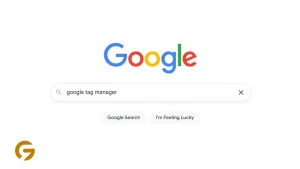
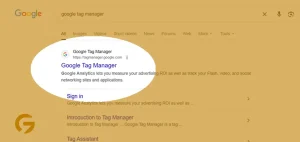
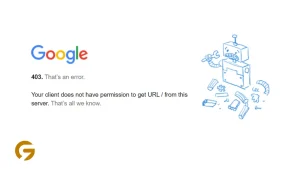
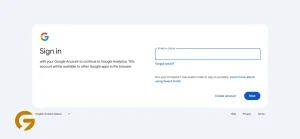
مرحله اول: ورود به Google Tag Manager و ساخت حساب
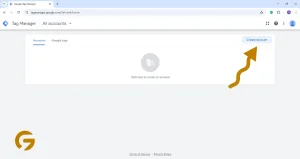
برای شروع کار با GTM، قبل از هر چیز باید یک حساب کاربری گوگل داشته باشی. اگر Gmail نداری، ساخت آن فقط چند دقیقه زمان میبرد. بعد از ورود به حساب گوگل، وارد سایت tagmanager.google.com شو. اگر قبلاً لاگین باشی، مستقیماً به صفحه ساخت حساب گوگل تگ منیجر هدایت میشوی.
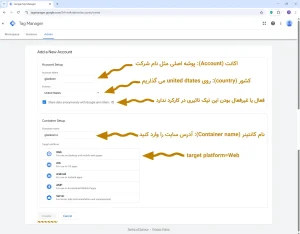
در این مرحله از تو خواسته میشود یک نام برای اکانت انتخاب کنی؛ بهتر است نام کسبوکار یا وبسایتت را وارد کنی تا بعدها دچار سردرگمی نشوی. همچنین باید کشور محل فعالیت را مشخص کنی. اگر ایران در لیست نبود، انتخاب کشور دیگر مشکلی ایجاد نمیکند و روی عملکرد GTM تأثیری ندارد.
در واقع در این مرحله فقط دسترسی اولیه به پنل Google Tag Manager را فعال میکنی؛ بدون این حساب، امکان ساخت کانتینر و مدیریت تگها وجود ندارد. نکته مهم این است که حتماً با ایمیل اصلی مرتبط با کسبوکارت وارد شوی، نه یک حساب شخصی یا موقت؛ چون در ادامه مدیریت دسترسیها و همکاری تیمی اهمیت پیدا میکند.
پس از تکمیل این موارد، روی دکمه Create Account کلیک کن تا وارد مرحله بعد شوی.
مرحله دوم: ایجاد اکانت و کانتینر در Google Tag Manager
بعد از ورود به پنل گوگل تگ منیجر، به صفحهای میرسی که باید اطلاعات اکانت و کانتینر را تکمیل کنی. در بخش Account Name بهتر است نام کسبوکار یا وبسایتت را وارد کنی؛ این نام در آینده به تو کمک میکند اگر چند پروژه یا سایت داشتی، آنها را از هم تشخیص بدهی.
کمی پایینتر به بخش Container Setup میرسی. کانتینر در واقع ظرفی است که تمام تگها، تریگرها و تنظیمات ردیابی سایت داخل آن قرار میگیرد. بهترین کار این است که نام کانتینر را دقیقاً برابر با دامنه سایت یا نام پروژه انتخاب کنی؛ مثلاً example.com. این کار باعث میشود همیشه بدانی این کانتینر مربوط به کدام سایت است و در پروژههای بعدی دچار اشتباه نشوی.
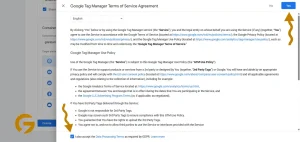
در ادامه باید نوع پلتفرم را مشخص کنی. برای وبسایتها، گزینه Web را انتخاب کن و سپس روی دکمه Create کلیک کن. بعد از آن، پنجرهای برای نمایش قوانین و شرایط استفاده گوگل تگ منیجر باز میشود. پس از مطالعه، با کلیک روی Yes این مرحله را تأیید کن تا کانتینر ساخته شود.
در این مرحله، عملاً ساختار اصلی پروژه GTM تو شکل میگیرد؛ یعنی ظرفی که قرار است تمام دادههای رفتاری کاربران سایتت از طریق آن مدیریت و ارسال شود. انتخاب نام درست و پلتفرم صحیح در این بخش، پایه یک پیادهسازی تمیز و حرفهای در ادامه مسیر است.
مرحله سوم: پذیرش قوانین و دریافت کدهای Google Tag Manager
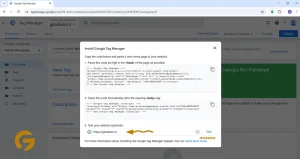
بعد از اینکه روی دکمه Yes کلیک میکنی، پنجرهای برایت باز میشود که شامل دو قطعه کد HTML مخصوص Google Tag Manager است. این دو کد، هسته اصلی اتصال سایت تو به GTM محسوب میشوند و باید دقیقاً در محل درست قرار بگیرند.
قطعه اول یک اسکریپت JavaScript است که باید داخل تگ <head> تمام صفحات سایت قرار بگیرد. این کد وظیفه دارد Google Tag Manager را در سریعترین زمان ممکن بارگذاری کند. قطعه دوم یک تگ <noscript> است که باید بلافاصله بعد از تگ <body> قرار داده شود. گوگل این بخش را بهعنوان حالت پشتیبان طراحی کرده تا در شرایطی که جاوااسکریپت مرورگر کاربر غیرفعال است نیز ردیابی پایه انجام شود.
در این مرحله چه کار میکنی؟
هر دو قطعه کد نمایشدادهشده را بدون هیچ تغییری کپی میکنی؛ کد اول را داخل <head> و کد دوم را دقیقاً بعد از شروع <body> سایت قرار میدهی.
چرا این مرحله مهم است؟
اگر فقط یکی از این دو کد را نصب کنی، بخشی از دادههای رفتاری کاربران ثبت نخواهد شد. بهخصوص کاربران خاص یا مرورگرهایی با محدودیت جاوااسکریپت ممکن است کاملاً از سیستم ردیابی خارج شوند و دادهها ناقص شوند.
اشتباه رایج:
برخی تصور میکنند فقط اسکریپت داخل <head> کافی است و بخش <noscript> را حذف میکنند، یا کدها را ناقص کپی میکنند. دقت کن کدها را دقیقاً از پنل GTM کپی کنی و حتی یک کاراکتر اضافه یا حذف نشود؛ کوچکترین تغییر میتواند باعث اختلال در عملکرد Google Tag Manager شود.
مرحله چهارم: قرار دادن کدهای Google Tag Manager در سایت
تا این مرحله، کارهای اصلی در پنل Google Tag Manager انجام شده است. حالا نوبت آن است که کدهای دریافتشده را در سایت خودت قرار بدهی تا ارتباط میان سایت و GTM برقرار شود. بسته به نوع وبسایت، دو روش متداول برای انجام این کار وجود دارد.
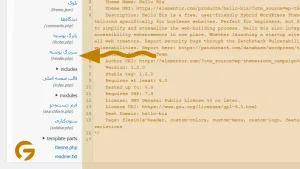
روش اول: اضافه کردن دستی کد در قالب سایت
اگر به فایلهای قالب سایت دسترسی داری (چه سایت اختصاصی باشد و چه یک CMS مثل وردپرس)، میتوانی کدها را بهصورت دستی اضافه کنی. در فایلهای HTML سایت، قطعه کد اول GTM را درست قبل از بسته شدن تگ </head> و قطعه کد دوم (noscript) را بلافاصله بعد از تگ <body> قرار بده.
برای مثال در وردپرس، از مسیر نمایش → ویرایشگر قالب وارد شو و فایل header.php را باز کن. سپس اسکریپت اول را قبل از </head> و تگ <noscript> را بعد از <body> قرار بده. اگر سایتت وردپرسی نیست، همین منطق معمولاً در فایلهای قالب یا از طریق برنامهنویس سایت قابل اجراست.
در این مرحله چه کار میکنی؟
به سورس کد سایت دسترسی پیدا میکنی و کد اول را در بخش head و کد دوم را بعد از شروع body قرار میدهی.
چرا مهم است؟
قرار گرفتن صحیح کد در head باعث میشود GTM در سریعترین زمان ممکن لود شود و اطلاعات رفتاری تمام کاربران بدون نقص ثبت شود.
اشتباه رایج:
برخی افراد کد GTM را فقط در صفحه اصلی سایت قرار میدهند. این کار باعث میشود دادههای سایر صفحات (مثل صفحه پرداخت یا فرمها) ثبت نشود. کد GTM باید در فایلهای مشترک قالب باشد تا در تمام صفحات سایت بارگذاری شود.
در این بخش، یک اسکرینشات از صفحه ویرایش قالب سایت (مثلاً فایل header.php) و محل قرار دادن کدها قرار بده.
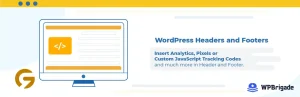
روش دوم: نصب گوگل تگ منیجر با افزونه WP Headers and Footers در وردپرس
اگر سایتت وردپرسی است و نمیخواهی وارد فایلهای قالب یا کدنویسی شوی، استفاده از افزونه WP Headers and Footers یکی از امنترین و تمیزترین روشها برای نصب Google Tag Manager است. این افزونه دقیقاً برای همین طراحی شده: اضافهکردن اسکریپتها به هدر و بدنه سایت، بدون دستزدن به ساختار قالب.
برای شروع، وارد پیشخوان وردپرس شو و از مسیر افزونهها → افزودن، افزونه WP Headers and Footers را نصب و فعال کن. بعد از فعالسازی، یک بخش جدید در تنظیمات وردپرس اضافه میشود که امکان مدیریت اسکریپتهای سایت را بهصورت متمرکز در اختیارت میگذارد.
در این بخش، دو جای مشخص میبینی:
یکی برای کدهایی که باید در <head> سایت قرار بگیرند و یکی برای کدهایی که بعد از <body> لود میشوند.
اینجا دقیقاً همانجایی است که باید کدهای Google Tag Manager را وارد کنی. کد Head را در بخش Head قرار بده و کد Body را در بخش Body. این چینش مطابق دستور رسمی گوگل است و باعث میشود تگ منیجر در تمام صفحات سایت بهدرستی اجرا شود. بعد از وارد کردن کدها، تغییرات را ذخیره کن. همین.
مزیت مهم این روش این است که حتی اگر قالب سایت را تغییر بدهی یا بهروزرسانی کنی، کدهای GTM حذف نمیشوند. علاوه بر آن، چون نیازی به ویرایش فایلهای قالب نیست، احتمال خطا بهشدت کاهش پیدا میکند؛ مخصوصاً برای سایتهایی که مدیریت فنی آنها توسط خود صاحب کسبوکار انجام میشود.
فقط یک نکته را فراموش نکن:
بعد از قرار دادن کدها در وردپرس، حتماً به پنل Google Tag Manager برگرد و کانتینر را Publish کن. اگر این مرحله انجام نشود، حتی نصب درست کدها هم هیچ خروجیای نخواهد داشت. وقتی این مرحله را درست انجام بدهی، سایتت آماده جمعآوری دادههای واقعی است؛ دادههایی که در مراحل بعدی میتوانند پایه تصمیمهای مهم سئو، تبلیغات و رشد کسبوکار باشند.

مرحله پنجم: انتشار کانتینر و بررسی صحت نصب
بعد از قرار دادن کدهای Google Tag Manager در سایت، هنوز کار تمام نشده است. حالا باید کانتینر را منتشر کنی تا اسکریپتها واقعاً روی سایت فعال شوند. برای این کار، وارد پنل Google Tag Manager شو و از گوشه بالا سمت راست روی دکمه Submit (یا Publish) کلیک کن. در پنجرهای که باز میشود، میتوانی یک نام و توضیح کوتاه برای نسخه انتشار وارد کنی (مثلاً: «نصب اولیه GTM») و سپس انتشار را تأیید کنی. با این کار، کانتینر از حالت پیشنویس خارج میشود و بهصورت رسمی روی سایت اجرا خواهد شد.
در این مرحله چه کار میکنی؟
کانتینر ساختهشده را در Google Tag Manager منتشر (Publish) میکنی تا فعال شود.
چرا مهم است؟
تا زمانی که کانتینر منتشر نشود، فایل gtm.js روی سایت لود نمیشود و هیچ تگی اجرا نخواهد شد. در این حالت حتی ممکن است در بررسیها با خطای ۴۰۴ مواجه شوی که نشان میدهد GTM هنوز فعال نشده است.
اشتباه رایج:
خیلیها بعد از نصب کدها در سایت، انتشار کانتینر را فراموش میکنند. نتیجه این اشتباه این است که تصور میکنند GTM نصب شده، اما عملاً هیچ دادهای جمعآوری نمیشود. همیشه بلافاصله بعد از نصب کدها، کانتینر را منتشر کن.
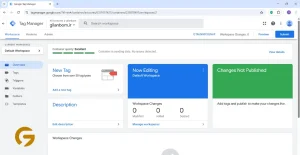
بررسی نهایی نصب Google Tag Manager
بعد از انتشار، حتماً نصب را بررسی کن. سادهترین راه استفاده از افزونه رسمی Tag Assistant در مرورگر کروم است. این ابزار به تو نشان میدهد که آیا اسکریپت GTM بهدرستی روی سایت لود شده یا نه.
علاوه بر این، در پنل Google Tag Manager روی گزینه Preview کلیک کن تا حالت پیشنمایش فعال شود. سپس سایت را باز کن؛ اگر پیام اتصال موفق (مانند «GTM Connected») را دیدی و تگها بدون خطا اجرا شدند، یعنی نصب کاملاً صحیح انجام شده است.
اگر این مرحله بدون خطا انجام شود، خیالت راحت باشد که Google Tag Manager بهدرستی روی سایتت نصب شده و آماده استفاده برای ردیابی رفتار کاربران و تحلیل دادههاست.
نکات کاربردی و اشتباهات رایج در نصب Google Tag Manager
در فرآیند نصب Google Tag Manager، گاهی سادهترین اشتباهها میتوانند کل فرآیند جمعآوری داده را مختل کنند. تجربه نشان داده بسیاری از مشکلات GTM نه به تنظیمات پیچیده، بلکه به بیدقتی در چند نکته پایه برمیگردد. در ادامه، مهمترین خطاهای رایج و راهحل هرکدام را مرور میکنیم.
۱. کپیکردن کد در ابزارهای نامناسب
برخی افراد برای ارسال کد GTM به تیم فنی، آن را در نرمافزارهایی مثل Word یا Google Docs کپی میکنند. این ابزارها ممکن است بهصورت خودکار علامتها، کوتیشنها یا کاراکترها را تغییر دهند و در نهایت کد نامعتبر شود.
راهحل: همیشه از ویرایشگرهای ساده متنی مثل Notepad، VS Code یا ابزارهای آنلاین امن مانند GitHub و Pastebin استفاده کن تا ساختار کد بدون تغییر باقی بماند.
۲. قرار ندادن کد در تمام صفحات سایت
نصب کد GTM فقط در صفحه اصلی سایت کافی نیست. اگر صفحات مهمی مثل سبد خرید، پرداخت یا تماس با ما فاقد کد باشند، بخش مهمی از دادههای رفتاری کاربران ثبت نخواهد شد.
راهحل: کد GTM را در فایلهای مشترک قالب (مثل header.php در وردپرس یا layout اصلی سایت) قرار بده تا در تمام صفحات سایت بارگذاری شود.
۳. فراموشکردن انتشار کانتینر (Publish)
یکی از رایجترین اشتباهها این است که بعد از نصب کد، کانتینر منتشر نمیشود. در این حالت، فایل gtm.js فعال نیست و حتی ممکن است خطای ۴۰۴ در کنسول مرورگر دیده شود.
راهحل: بلافاصله پس از قرار دادن کدها در سایت، وارد پنل GTM شو و کانتینر را حداقل یک بار Publish کن.
۴. بررسی نکردن صحت نصب
برخی افراد بعد از نصب، بدون هیچ تستی فرض میکنند همهچیز درست کار میکند. این موضوع ممکن است باعث شود هفتهها داده اشتباه یا ناقص جمعآوری شود.
راهحل: بعد از نصب، حتماً از افزونه Tag Assistant یا حالت Preview در پنل GTM استفاده کن و اتصال صحیح کانتینر به سایت را بررسی کن.
با رعایت همین چند نکته ساده، میتوانی مطمئن باشی Google Tag Manager بدون خطا نصب شده و دادهها بهدرستی به گوگل آنالیتیکس و سایر ابزارهای تحلیلی منتقل میشوند؛ دادههایی که پایه تصمیمگیری دقیق در سئو و بازاریابی دیجیتال هستند.
جمعبندی
تا اینجا، بهصورت قدمبهقدم یاد گرفتی Google Tag Manager را چگونه روی سایتت نصب کنی؛ از ساخت اکانت و کانتینر گرفته تا قرار دادن کدها و بررسی صحت نصب. اما مهمتر از خودِ نصب، درک نقش GTM است. گوگل تگ منیجر یک «ابزار تزئینی» یا صرفاً فنی نیست؛ این ابزار، پایهی تصمیمگیری دادهمحور در کسبوکار آنلاین توست. با GTM میتوانی دقیق بفهمی کاربران چگونه با سایتت تعامل دارند، کدام محتوا یا دکمهها بیشترین توجه را جلب میکنند، کمپینهای تبلیغاتیات واقعاً چقدر بازدهی داشتهاند و کدام بخشها نیاز به بهبود دارند. در این آموزش سعی کردیم همه مراحل را با زبان ساده، ساختار شفاف و همراه با تصویر توضیح دهیم تا هیچ ابهامی باقی نماند. حالا نوبت توست که این مراحل را روی سایت خودت اجرا کنی و از Google Tag Manager بهعنوان یک ابزار حرفهای برای رشد هوشمندانه کسبوکارت استفاده کنی.
کلام آخر
نصب Google Tag Manager پایان کار نیست؛ شروع تحلیل درست از همینجاست. مسئله اصلی تعداد دادهها نیست، بلکه این است که بدانی کدام داده ارزش تصمیمگیری دارد. خیلی از سایتها ابزارهای تحلیلی دارند، اما چون تحلیل ندارند، رشد هم نمیکنند.
من، سینا رنجبر، مؤسس گلدن رشد، کمک میکنم دادههای خام سایتت به تصمیمهای عملی و نتیجهساز تبدیل شوند. اگر میخواهی بدانی بعد از نصب GTM روی چه گزارشهایی تمرکز کنی و چطور از دادهها برای بهبود سئو و افزایش بازده استفاده کنی، همین حالا درخواست بررسی دادههای سایت را ثبت کن تا یک تحلیل دقیق و متناسب با شرایط واقعی سایتت دریافت کنی.